
「Cearvolアプリでは何ができるの?」
「アプリがないと集音器は使えないの?」
「親に買う場合、スマホ操作が難しくないか不安」
Cearvolには、対応モデルの設定や聞こえ方の調整に使える専用アプリがあります。公式ページでは、4つのモード選択や自動調整機能、オンライン聴力テストなどが案内されています。
先に結論をいうと、Cearvolアプリは、音量やシーンモードを自分好みに調整したい人には便利ですが、スマホ操作が苦手な人には負担になる可能性もあります。
この記事では、Cearvolアプリでできること、対応モデルの考え方、アプリが向いている人・向いていない人、購入前に確認したい注意点を公式情報ベースで解説します。
Cearvol全体の評判を先に確認したい方は、Cearvol集音器の口コミ・評判記事も参考にしてください。

Cearvolアプリとは?対応集音器を調整するための専用アプリ

Cearvolアプリは、Cearvolの対応モデルをスマホから調整するためのアプリです。
公式アプリページでは、事前設定プログラムを切り替えることで、集音器を自分の聞こえの好みに設定できると案内されています。App StoreやGoogle Playでも、Cearvolの聴力サポート機器向けに、音量調整やシーンモード、聴力テストなどを行うアプリとして紹介されています。
アプリでできることを大きく分けると、次の通りです。
| 機能 | 内容の目安 |
|---|---|
| 音量調整 | 音量を段階的に調整する |
| 左右別調整 | 左右の聞こえ方を別々に調整する |
| バッテリー確認 | 集音器本体のバッテリー残量を確認する |
| イヤーチップ設定 | オープン型・クローズ型などに合わせて設定する |
| シーンモード | 屋内、会話、レストラン、交通などのモードを切り替える |
| 詳細調整 | ノイズ低減、音声強調、マイク指向性、EQ補正などを調整する |
| 聴力テスト | アプリ上で聞こえの状態を確認する |
| ユーザーガイド | 装着方法やBluetooth接続などの説明を見る |
ただし、使える機能はモデルやアプリのバージョン、スマホ環境によって変わる可能性があります。購入前には、検討しているモデルがアプリ対応か公式ページで確認しましょう。
Cearvolアプリで音量や左右バランスを調整できる

Cearvolアプリの基本機能は、音量調整です。
アプリストアの説明では、10段階の音量調整や、左右の集音器を個別に調整できる機能が案内されています。左右で聞こえ方が違う人にとって、左右別に調整できることは便利なポイントです。
また、左右の音量を同期するかどうかを切り替える機能も紹介されています。左右を同じように上げ下げしたい場合と、片側だけ調整したい場合を使い分けられるイメージです。
「左右で聞こえ方が少し違う」「片耳だけ音量を変えたい」という人には、アプリ調整のメリットを感じやすいでしょう。
一方で、スマホ操作に慣れていない人には、アプリを開いて調整する作業が面倒に感じられることもあります。家族用に選ぶ場合は、本人が自分で操作できそうかを確認しておきましょう。
4つのシーンモードを切り替えられる

Cearvolアプリでは、使う場面に合わせたシーンモードが案内されています。
App StoreやGoogle Playの説明では、主に次のようなモードが紹介されています。
| モード | 使う場面の目安 |
|---|---|
| 屋内モード | 静かな室内やオフィスなど |
| 会話モード | 会議室、カフェなどでの対面会話 |
| レストランモード | 飲食店など、会話以外の音も入りやすい場面 |
| 交通モード | 電車、バスなどの移動中 |
聞こえ方の悩みは、場所によって変わります。家では聞き取りやすくても、飲食店や移動中では周囲の音が気になることがあります。
そのため、複数の場面で使いたい人ほど、シーンモードを切り替えられるアプリ対応モデルを検討しやすいです。
ただし、モードを切り替えれば必ず快適になるわけではありません。周囲の騒音、話し手との距離、本人の聞こえ方によって印象は変わります。
ノイズ低減・音声強調・EQ補正なども調整できる

Cearvolアプリでは、シーンモードごとにノイズ低減、音声強調、マイク指向性、EQ補正などを調整できると案内されています。
これらは、聞こえ方をより細かく調整するための機能です。
たとえば、周囲のざわつきが気になる場所ではノイズ低減を調整したり、会話を聞き取りたい場面では音声強調を使ったりするイメージです。EQ補正は、音の高さごとの聞こえ方を調整する機能として考えると分かりやすいでしょう。
こうした細かい調整は、使いこなせる人には便利です。
一方で、細かい設定が多いほど、どれを触ればよいか迷いやすい面もあります。最初は標準設定やシーンモードから使い、慣れてから細かい調整を試す方が安心です。
アプリ聴力テストで聞こえの状態を確認できる

Cearvol公式アプリページでは、自宅でできるオンライン聴力テストが紹介されています。
Google Playの説明では、静かな室内でCearvolの機器を装着し、アプリの音声テストに沿って聞こえを確認する機能が案内されています。また、聴力測定結果をもとに個人の聞こえ設定へ反映する仕組みも紹介されています。
聴力テスト機能は、自分の聞こえ方を知るきっかけとしては便利です。
ただし、アプリの聴力テストは医療機関の診断ではありません。難聴の診断や治療判断の代わりにはならないため、聞こえに強い不安がある場合は自己判断しないことが大切です。
特に、急に聞こえにくくなった場合や、耳鳴り・耳の痛み・めまいを伴う場合は、アプリや集音器で様子を見るのではなく、早めに耳鼻咽喉科などの専門機関へ相談しましょう。
アプリ対応モデルはどれ?Wave・Wave Lite・Diamond X1は確認候補
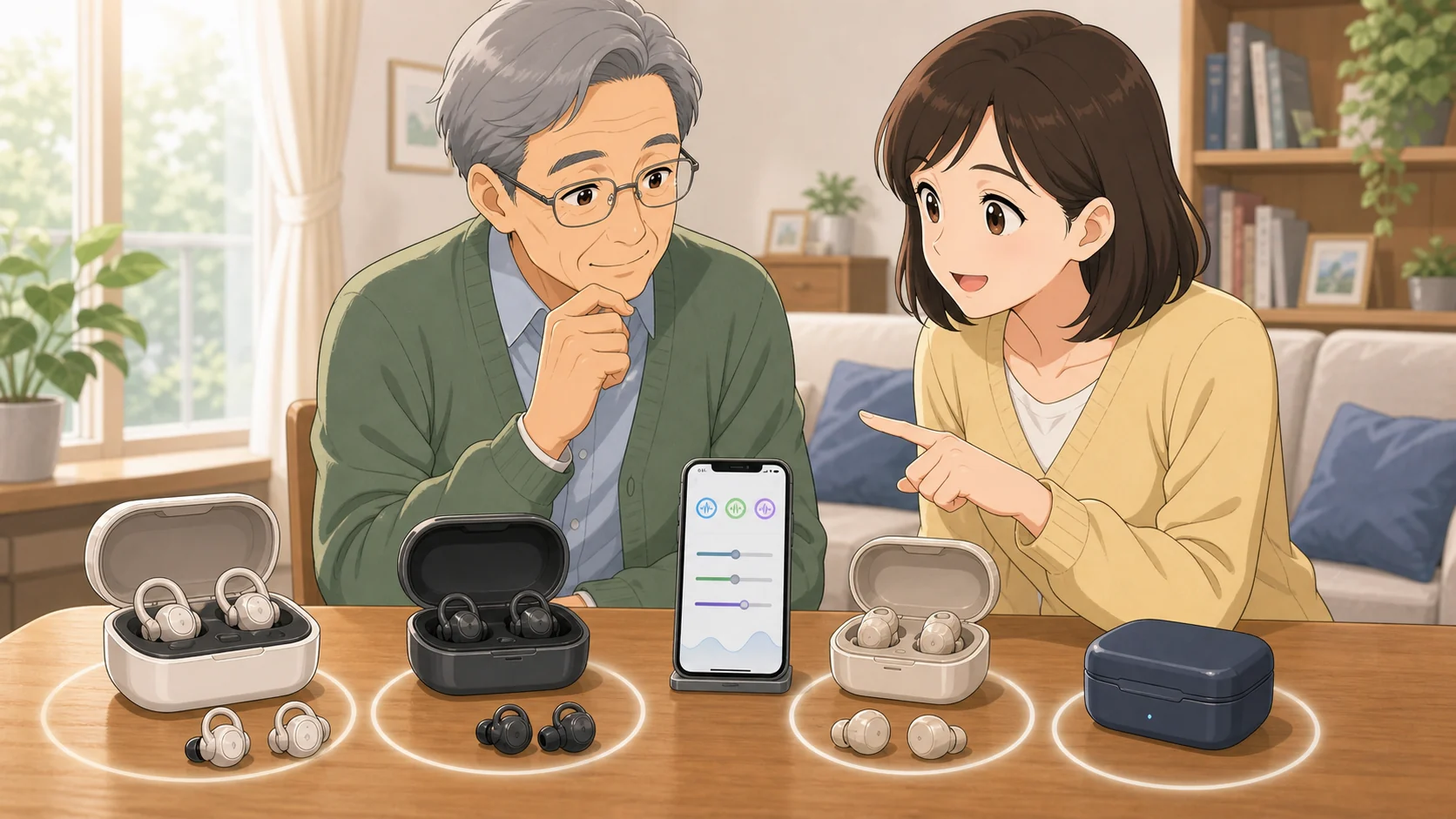
Cearvolアプリを使いたい場合は、検討しているモデルがアプリ対応かを確認することが大切です。
Wave、Wave Lite、Diamond X1などでは、公式ページやアプリ案内でアプリ関連機能が紹介されています。ただし、販売ページやアプリの対応状況は変更される可能性があるため、購入前に検討中のモデルがアプリ対応かを公式ページで確認しましょう。
| モデル | アプリとの関係 |
|---|---|
| Wave | アプリ対応に加え、タッチスクリーン操作やリモートマイクも訴求 |
| Wave Lite | アプリ、Bluetooth、AUX-INなどを備えた多機能モデルとして紹介 |
| Diamond X1 | Bluetooth接続やアプリ調整を訴求 |
| Nano | ケース操作や小型・シンプルさを重視したモデル |
Cearvol Waveの特徴は、Cearvol Waveの記事で詳しく解説しています。Wave Liteを検討している方は、Cearvol Wave Liteの記事も参考にしてください。
小型で目立ちにくいモデルを重視するなら、Cearvol Nanoの記事や、Wave LiteとNanoの比較記事も確認しておくと選びやすくなります。
アプリが向いている人

Cearvolアプリが向いているのは、次のような人です。
- スマホ操作に抵抗がない人
- 音量や左右バランスを自分で調整したい人
- 屋内、会話、レストラン、交通など場面ごとに使い分けたい人
- ノイズ低減や音声強調などを細かく調整したい人
- Bluetooth接続やアプリ設定を家族がサポートできる人
- Wave、Wave Lite、Diamond X1などの多機能モデルを検討している人
アプリ対応モデルは、使い方に合わせて調整できる点が魅力です。
特に、「買ったあとに自分好みに調整したい」という人には、アプリ対応は大きな判断材料になります。
アプリが向いていない人・注意したい人

一方で、Cearvolアプリが向いていない可能性がある人もいます。
- スマホ操作が苦手な人
- アプリの接続や設定を面倒に感じる人
- 家族のサポートを受けにくい人
- とにかくシンプルに使いたい人
- 本体やケースだけで操作できるモデルを選びたい人
- 聞こえの悩みが強く、先に専門機関へ相談した方がよい人
アプリは便利ですが、すべての人に必要なわけではありません。
スマホ操作に不安がある場合は、ケース操作を重視したモデルや、家族が設定を手伝えるかを含めて考えましょう。Cearvol Nanoのように、アプリよりも小型・シンプル操作を重視したモデルが合う場合もあります。
アプリを使う前に確認したいこと

Cearvolアプリを使う前には、次の点を確認しておきましょう。
- 自分のスマホがアプリに対応しているか
- iPhoneならiOS、AndroidならGoogle Playで利用できるか
- 検討しているCearvolモデルがアプリ対応か
- Bluetooth接続が必要な機能があるか
- 家族用の場合、本人が操作できるか
- アプリのログインや設定を誰が行うか
- アプリの聴力テストを医療診断と誤解していないか
App Storeでは、CearvolアプリはiOS 12.0以降に対応すると案内されています。Google Playでもアプリページが用意されていますが、対応条件や更新情報は変わる可能性があります。インストール前に、各ストアの最新情報を確認してください。
よくある質問

Cearvolアプリは無料ですか?
App Storeでは無料アプリとして案内されています。Google Playでもインストールページが用意されています。利用条件は変わる可能性があるため、各ストアで最新情報を確認してください。
Cearvolアプリがないと使えませんか?
モデルによって異なります。WaveやWave Lite、Diamond X1などはアプリ対応が案内されていますが、すべての操作をアプリだけで行うとは限りません。ケース操作や本体操作の有無は、各商品ページで確認しましょう。
Cearvolアプリの聴力テストだけで判断してよいですか?
いいえ。アプリの聴力テストは、聞こえ方を確認する目安として考えるべきです。難聴の診断や治療判断は、耳鼻咽喉科など専門機関に相談してください。
親に買う場合、アプリ対応モデルは難しいですか?
本人がスマホ操作に慣れていれば便利です。スマホ操作が苦手な場合は、家族が初期設定を手伝えるか、ケース操作中心のモデルの方が合うかを確認しましょう。
まとめ:Cearvolアプリは調整したい人に便利だが、操作性も確認しよう

Cearvolアプリは、対応モデルの音量調整、左右別調整、シーンモード、ノイズ低減、音声強調、聴力テストなどを行うためのアプリです。
Wave、Wave Lite、Diamond X1のような多機能モデルを検討している人にとって、アプリ対応は大きなメリットになります。
一方で、スマホ操作が苦手な人には負担になる可能性もあります。Cearvolを選ぶときは、アプリで細かく調整したいのか、シンプルに使いたいのかを先に決めると失敗しにくいです。
また、アプリの聴力テストは便利な確認機能ですが、医療機関の診断ではありません。聞こえに不安がある場合や、急な聞こえにくさ・耳鳴り・痛み・めまいなどがある場合は、早めに専門機関へ相談しましょう。